Windows 11不够好用? 教你几招变得更顺手
- 2025-12-04 10:45:50
Windows 11不够好用? 教你几招变得更顺手
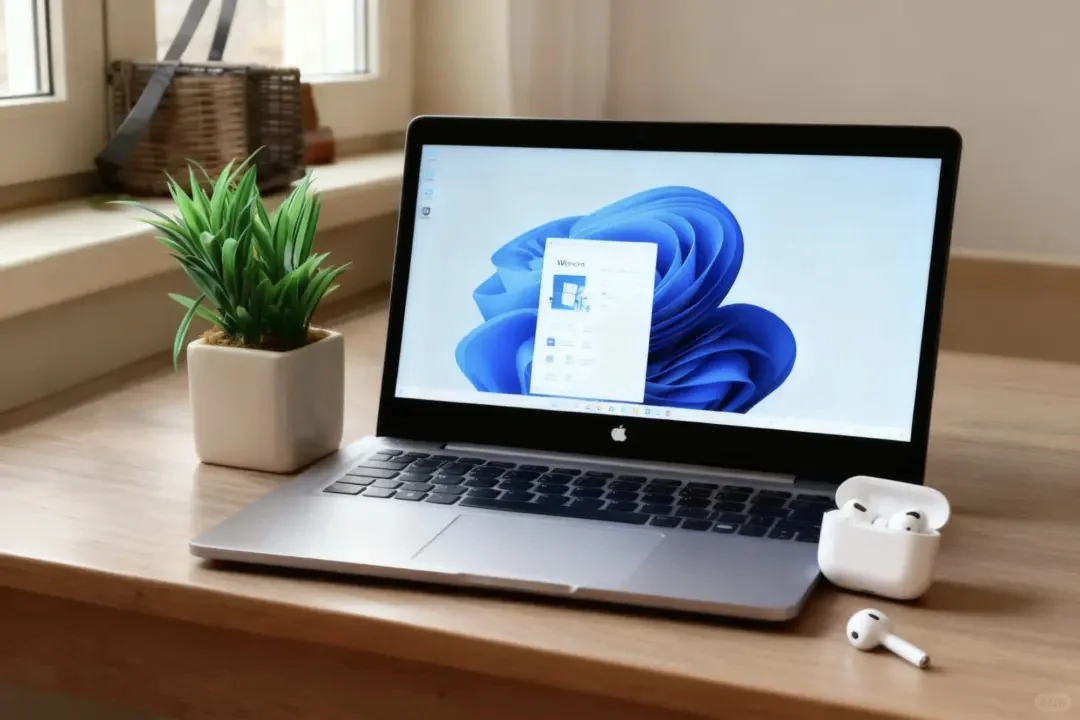
Windows 11 发布以来,虽然界面更现代化,但不少用户在操作习惯和体验上仍感到不够顺手。其实只需简单调整,就能让它更好用。下面分享几个实用技巧,帮你轻松优化 Win11。
1️⃣ 恢复任务栏右键菜单
Win11 的任务栏默认不支持右键菜单,影响日常操作效率。使用工具 StartAllBack,勾选“启用增强型经典任务栏”,即可恢复右键功能。该工具还支持调整图标大小、间距和任务栏透明度,兼顾美观与实用。
2️⃣ 调整任务栏位置
如果你习惯将任务栏放在屏幕顶部或侧边,Win11 原生并不支持。同样使用 StartAllBack,在“屏幕任务栏位置”中选择你喜欢的位置,轻松实现任务栏置顶或侧置。
3️⃣ 回归经典右键菜单
Win11 的新版右键菜单层级增多,操作反而不便。除了工具,也可通过代码快速还原:
· 右键点击桌面,选择“在终端中打开”;
· 输入以下代码后回车:
reg add “HKCU\\SOFTWARE\\CLASSES\\CLSID\\{86ca1aa0-34aa-4e8b-a509-50c905bae2a2}\\InprocServer32” /f /ve
· 最后打开任务管理器,重启“Windows 资源管理器”即可。
4️⃣ 体验新版任务管理器
Win11 正在测试全新的任务管理器界面。若你处于 Dev 频道(Build 22538 以上),可使用 ViveTool 工具开启:
· 在 ViveTool 文件夹中打开 Windows 终端,依次输入以下命令:
```
.\\vivetool addconfig 35908098 2
.\\vivetool addconfig 37204171 2
.\\vivetool addconfig 36898195 2
```
重启后即可体验。注意:该版本尚不稳定,建议谨慎尝试。
5️⃣ 新版 Alt+Tab 更美观
新版的 Alt+Tab 恢复了窗口式设计,并加入云母特效,视觉更佳。在 Build 22526 以上版本中,使用 ViveTool 输入以下命令开启:
.\\vivetool addconfig 36226836 2
重启后即可生效。
6️⃣ 开始菜单与文件资源管理器提速
Win11 在打开开始菜单或文件资源管理器时,会默认访问 Office.com,导致卡顿。
· 按 Win + R,输入 gpedit.msc 打开组策略编辑器;
· 依次进入“计算机配置→Windows 设置→管理模板→Windows 组件→文件资源管理器”;
· 将“在‘快速访问’视图中关闭 Office.com 的文件”设置为“已启用”。
重启后操作会更流畅。
通过以上设置,你的 Windows 11 将变得更易用、高效,也更符合个人习惯。不妨动手试试吧!
#双十一变美众测局 #实用数码技巧分享 #Windows #笔记本电脑 #win11 #电脑软件 #笔记本攻略 #电脑小白
1️⃣ 恢复任务栏右键菜单
Win11 的任务栏默认不支持右键菜单,影响日常操作效率。使用工具 StartAllBack,勾选“启用增强型经典任务栏”,即可恢复右键功能。该工具还支持调整图标大小、间距和任务栏透明度,兼顾美观与实用。
2️⃣ 调整任务栏位置
如果你习惯将任务栏放在屏幕顶部或侧边,Win11 原生并不支持。同样使用 StartAllBack,在“屏幕任务栏位置”中选择你喜欢的位置,轻松实现任务栏置顶或侧置。
3️⃣ 回归经典右键菜单
Win11 的新版右键菜单层级增多,操作反而不便。除了工具,也可通过代码快速还原:
· 右键点击桌面,选择“在终端中打开”;
· 输入以下代码后回车:
reg add “HKCU\\SOFTWARE\\CLASSES\\CLSID\\{86ca1aa0-34aa-4e8b-a509-50c905bae2a2}\\InprocServer32” /f /ve
· 最后打开任务管理器,重启“Windows 资源管理器”即可。
4️⃣ 体验新版任务管理器
Win11 正在测试全新的任务管理器界面。若你处于 Dev 频道(Build 22538 以上),可使用 ViveTool 工具开启:
· 在 ViveTool 文件夹中打开 Windows 终端,依次输入以下命令:
```
.\\vivetool addconfig 35908098 2
.\\vivetool addconfig 37204171 2
.\\vivetool addconfig 36898195 2
```
重启后即可体验。注意:该版本尚不稳定,建议谨慎尝试。
5️⃣ 新版 Alt+Tab 更美观
新版的 Alt+Tab 恢复了窗口式设计,并加入云母特效,视觉更佳。在 Build 22526 以上版本中,使用 ViveTool 输入以下命令开启:
.\\vivetool addconfig 36226836 2
重启后即可生效。
6️⃣ 开始菜单与文件资源管理器提速
Win11 在打开开始菜单或文件资源管理器时,会默认访问 Office.com,导致卡顿。
· 按 Win + R,输入 gpedit.msc 打开组策略编辑器;
· 依次进入“计算机配置→Windows 设置→管理模板→Windows 组件→文件资源管理器”;
· 将“在‘快速访问’视图中关闭 Office.com 的文件”设置为“已启用”。
重启后操作会更流畅。
通过以上设置,你的 Windows 11 将变得更易用、高效,也更符合个人习惯。不妨动手试试吧!
#双十一变美众测局 #实用数码技巧分享 #Windows #笔记本电脑 #win11 #电脑软件 #笔记本攻略 #电脑小白
本文来自网友投稿或网络内容,如有侵犯您的权益请联系我们删除,联系邮箱:wyl860211@qq.com 。


