Windows10直接安装 保姆级教学 附镜像文件
- 2025-12-08 08:54:32
Windows10直接安装 保姆级教学 附镜像文件










1.双击下载下来的【Win10 64bit镜像文件】
2.选中【setup】右键【以管理员身份运行】
3.点【更改Windows安装程序下载...】
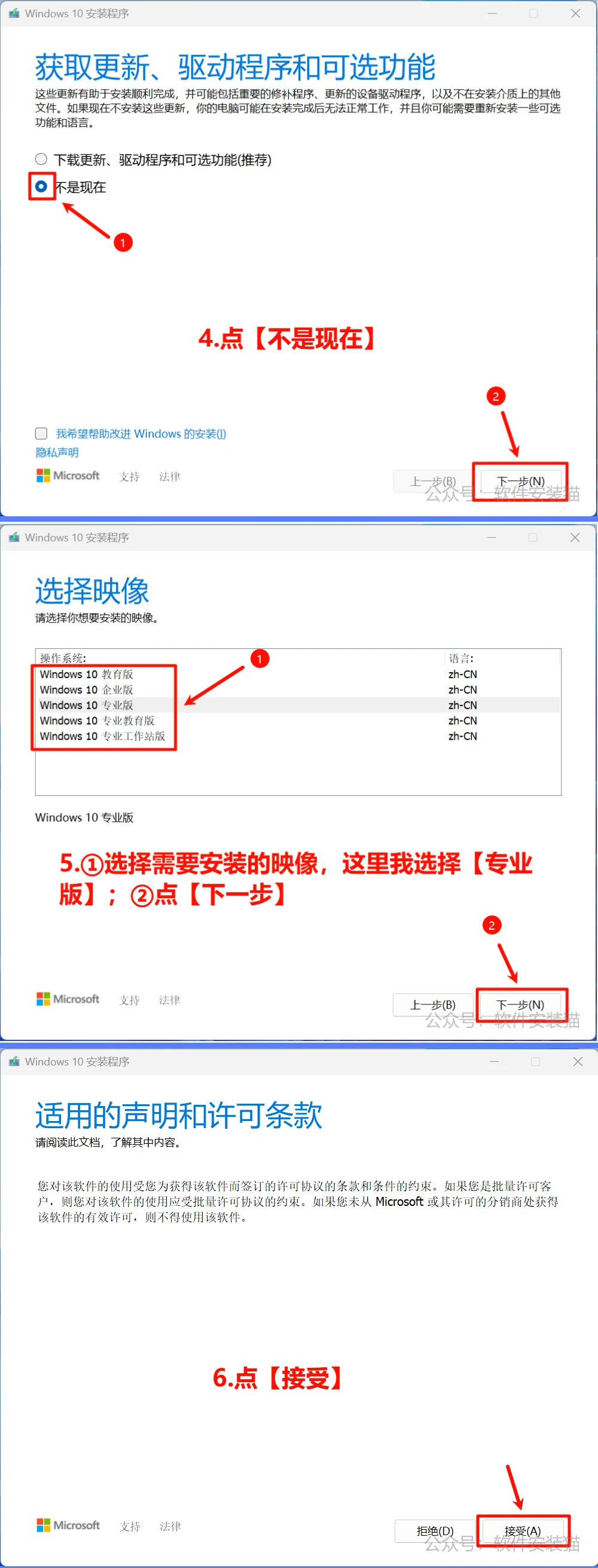
4.点【不是现在】
5.①选择需要安装的映像,这里我选择【专业版】;②点【下一步】
6.点【接受】
7.按需选择是否保留个人文件和应用
8.点【安装】
9.点【下一步】
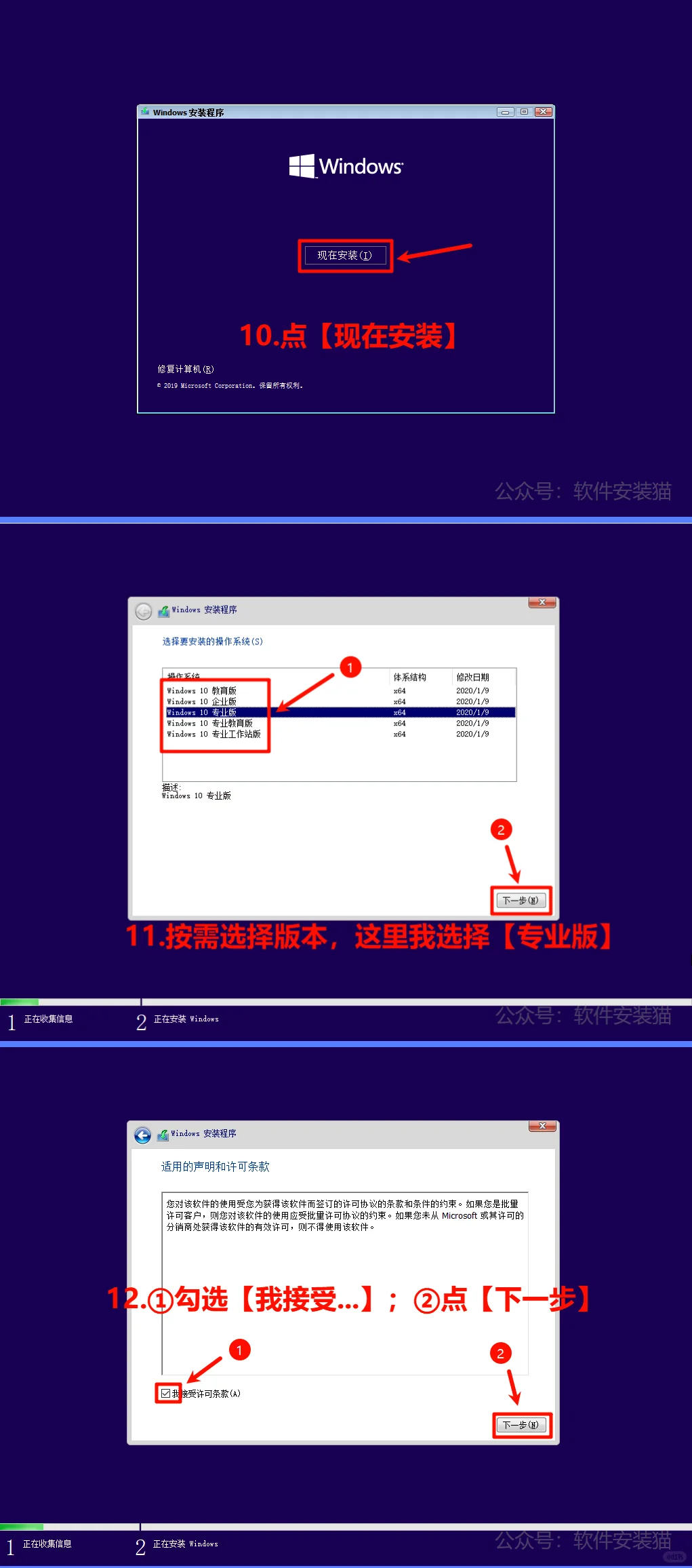
10.点【现在安装】
11.按需选择版本,这里我选择【专业版】
12.①勾选【我接受...】;②点【下一步】
13.选择【自定义:仅安装...】
这里模拟新机500G进行磁盘分盘,C盘100G,D盘200G,E盘200G
14.点【新建】
15①输入大小【102400】;②点【应用】
16.点【确定】
17.①选中未分配的空间;②点【新建】;③大小输入【204800】;④点【应用】(将来的D盘)
18.①选中未分配的空间;②自动输入最大的大小;③点【应用】(将来的E盘)
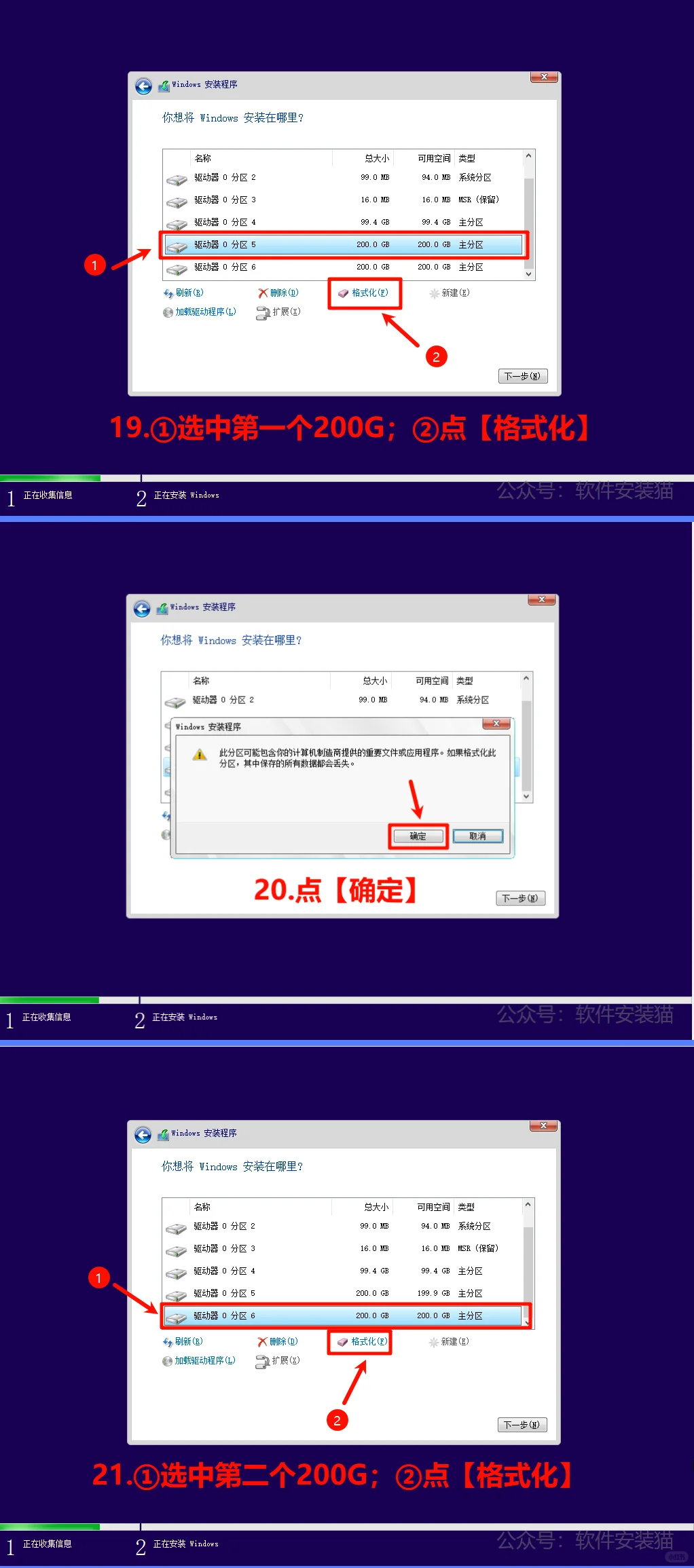
19.①选中第一个200G;②点【格式化】
20.点【确定】
21.①选中第二个200G;②带你【格式化】
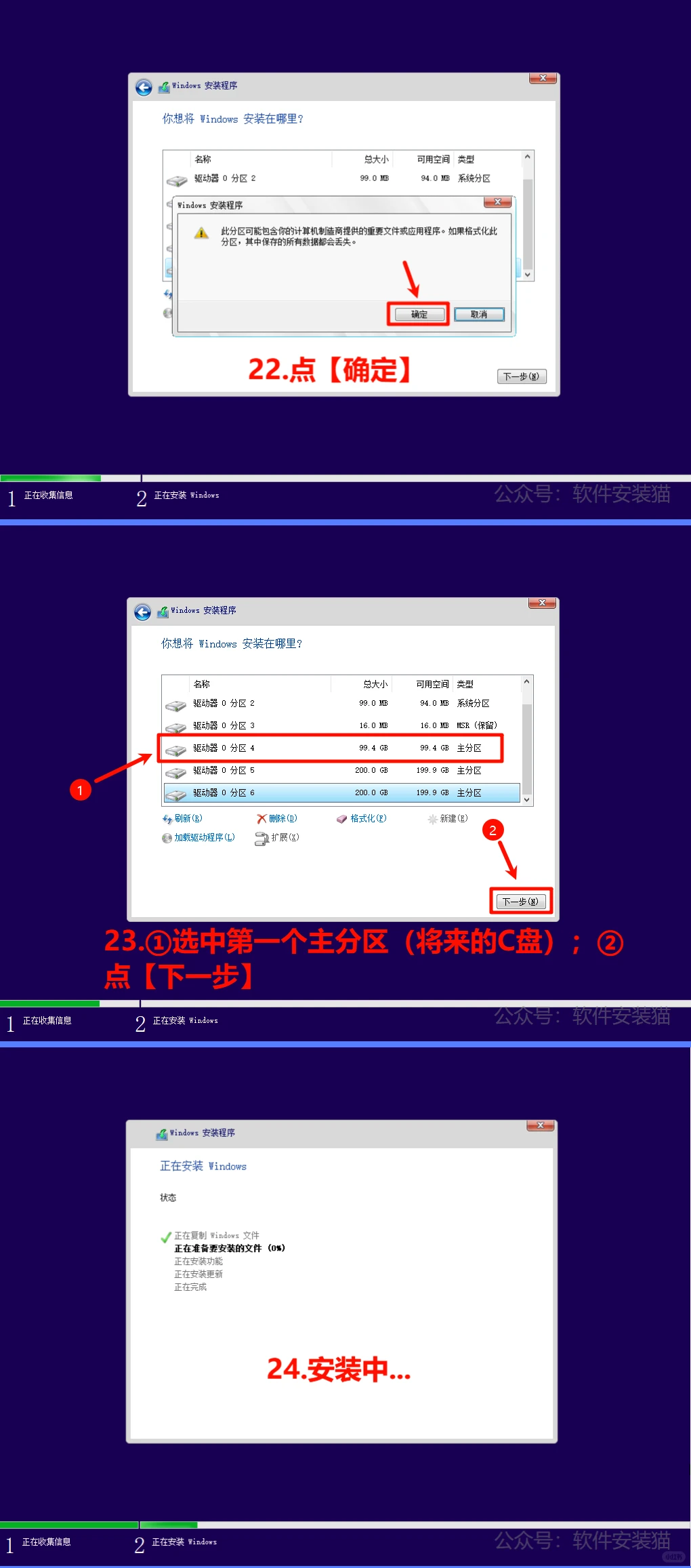
22.点【确定】
23.①选中第一个主分区(将来的C盘);②点【下一步】
24.等待安装完成
25.点【是】
26.点【是】
27.点【跳过】
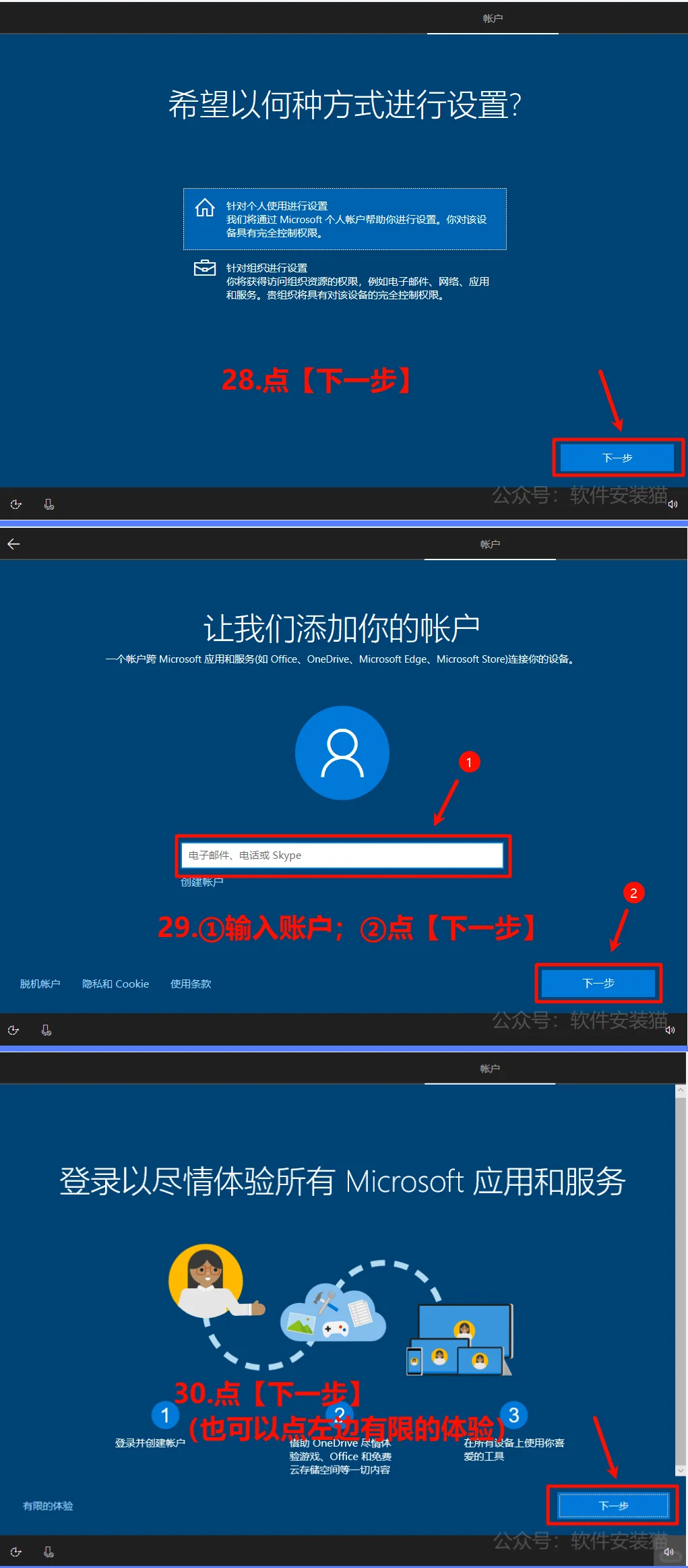
28.点【下一步】
29.这里我选择①输入账户;②点【下一步】
(⚠️注意:可以点左下角【脱机账户】跳过邮箱登录)
30.这里我选择点【下一步】
(⚠️注意:可以点左下角【有限的体验】)
31.①输入用户名;②点【下一步】
32.①输入密码;②点【下一步】
33.点【否】
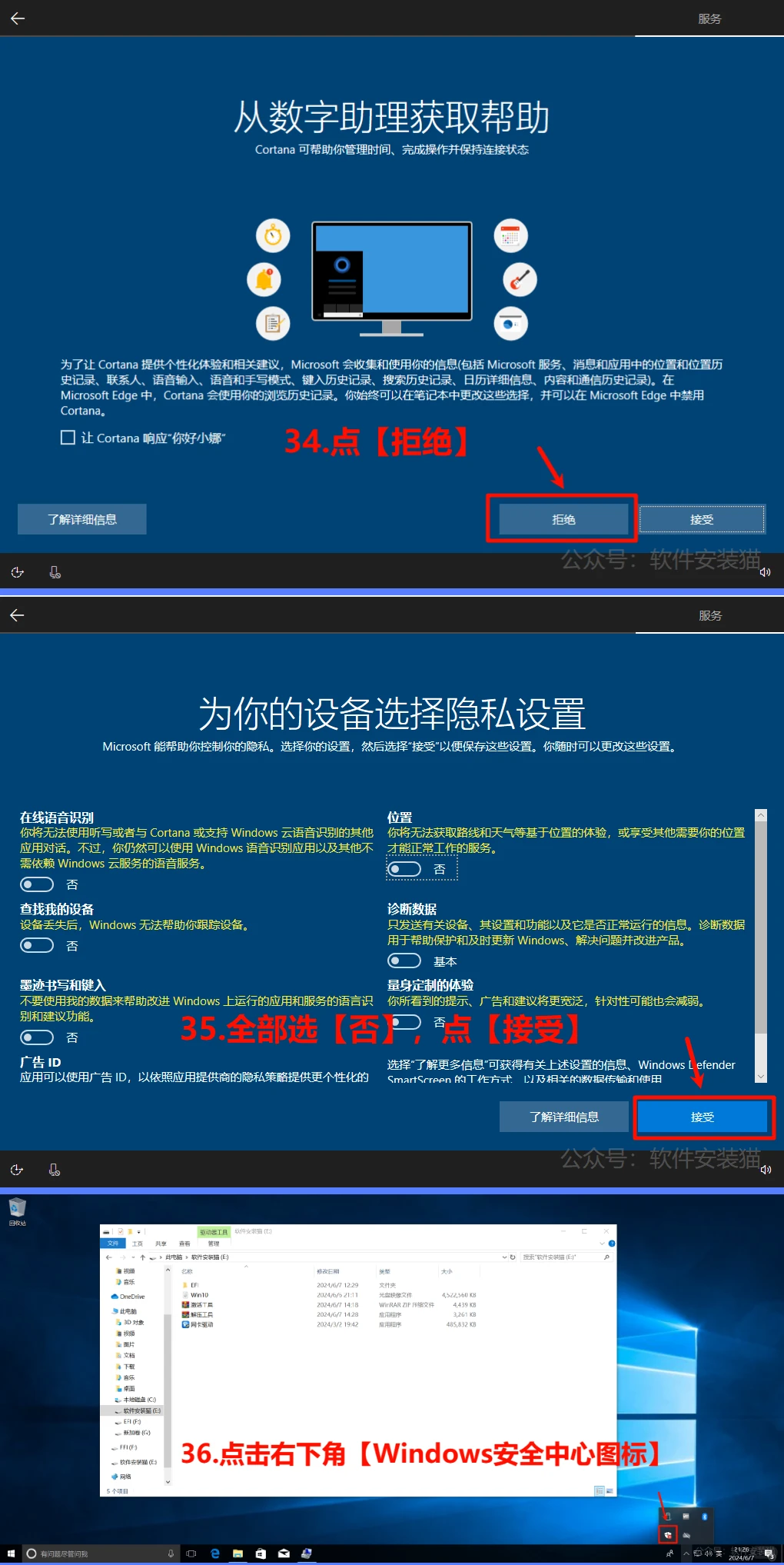
34.点【拒绝】
35.全部选【否】,点【接受】
36.点击右下角【Windows安全中心图标】
37.点安全中心图标
38.点【病毒和威胁防护设置】
39.关闭【实时保护】
40.点【网卡驱动】
41.点【立即检测】
42.点【一键安装】
43.双击【解压工具】
44.点【安装】
45.点【确定】
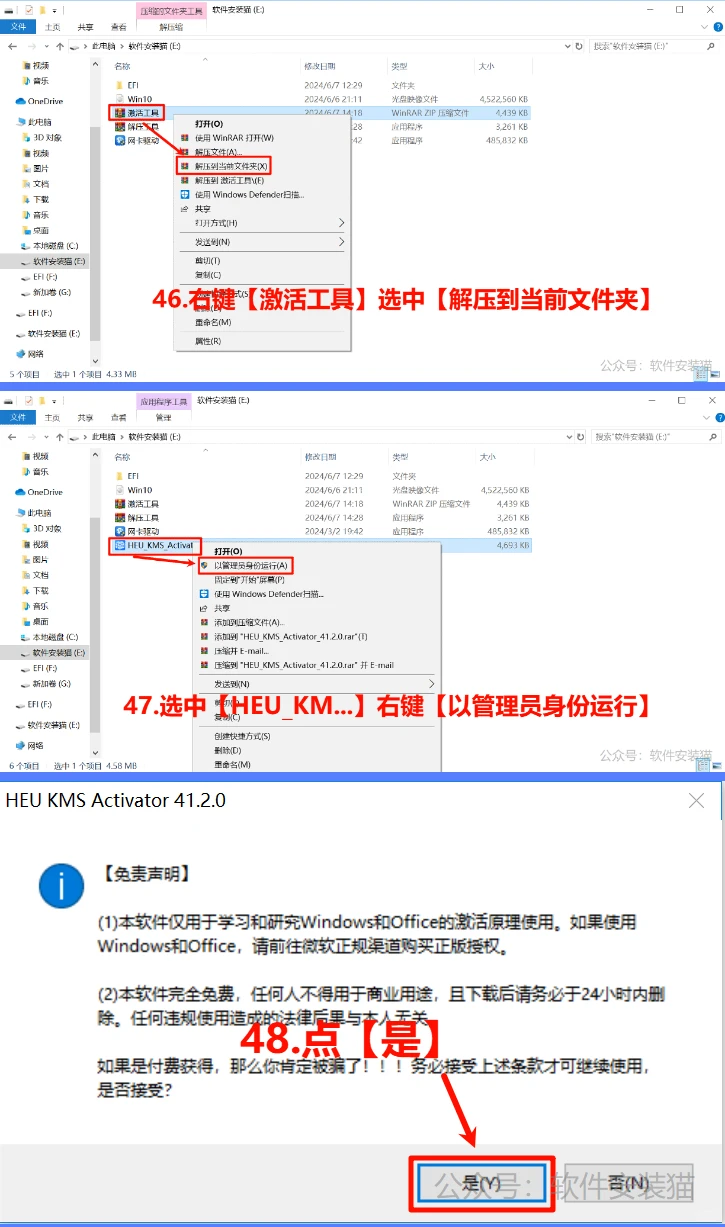
46.右键【激活工具】选中【解压到当前文件夹】
47.选中【HEU_KM...】右键【以管理员身份运行】
48.点【是】
49.点【开始】
50.点【确定】
#windows #windows系统 #windows系统安装 #win10 #win10系统 #win10系统激活 #windows10 #windows10激活 #win10激活码 #windows10专业版
2.选中【setup】右键【以管理员身份运行】
3.点【更改Windows安装程序下载...】
4.点【不是现在】
5.①选择需要安装的映像,这里我选择【专业版】;②点【下一步】
6.点【接受】
7.按需选择是否保留个人文件和应用
8.点【安装】
9.点【下一步】
10.点【现在安装】
11.按需选择版本,这里我选择【专业版】
12.①勾选【我接受...】;②点【下一步】
13.选择【自定义:仅安装...】
这里模拟新机500G进行磁盘分盘,C盘100G,D盘200G,E盘200G
14.点【新建】
15①输入大小【102400】;②点【应用】
16.点【确定】
17.①选中未分配的空间;②点【新建】;③大小输入【204800】;④点【应用】(将来的D盘)
18.①选中未分配的空间;②自动输入最大的大小;③点【应用】(将来的E盘)
19.①选中第一个200G;②点【格式化】
20.点【确定】
21.①选中第二个200G;②带你【格式化】
22.点【确定】
23.①选中第一个主分区(将来的C盘);②点【下一步】
24.等待安装完成
25.点【是】
26.点【是】
27.点【跳过】
28.点【下一步】
29.这里我选择①输入账户;②点【下一步】
(⚠️注意:可以点左下角【脱机账户】跳过邮箱登录)
30.这里我选择点【下一步】
(⚠️注意:可以点左下角【有限的体验】)
31.①输入用户名;②点【下一步】
32.①输入密码;②点【下一步】
33.点【否】
34.点【拒绝】
35.全部选【否】,点【接受】
36.点击右下角【Windows安全中心图标】
37.点安全中心图标
38.点【病毒和威胁防护设置】
39.关闭【实时保护】
40.点【网卡驱动】
41.点【立即检测】
42.点【一键安装】
43.双击【解压工具】
44.点【安装】
45.点【确定】
46.右键【激活工具】选中【解压到当前文件夹】
47.选中【HEU_KM...】右键【以管理员身份运行】
48.点【是】
49.点【开始】
50.点【确定】
#windows #windows系统 #windows系统安装 #win10 #win10系统 #win10系统激活 #windows10 #windows10激活 #win10激活码 #windows10专业版
本文来自网友投稿或网络内容,如有侵犯您的权益请联系我们删除,联系邮箱:wyl860211@qq.com 。


